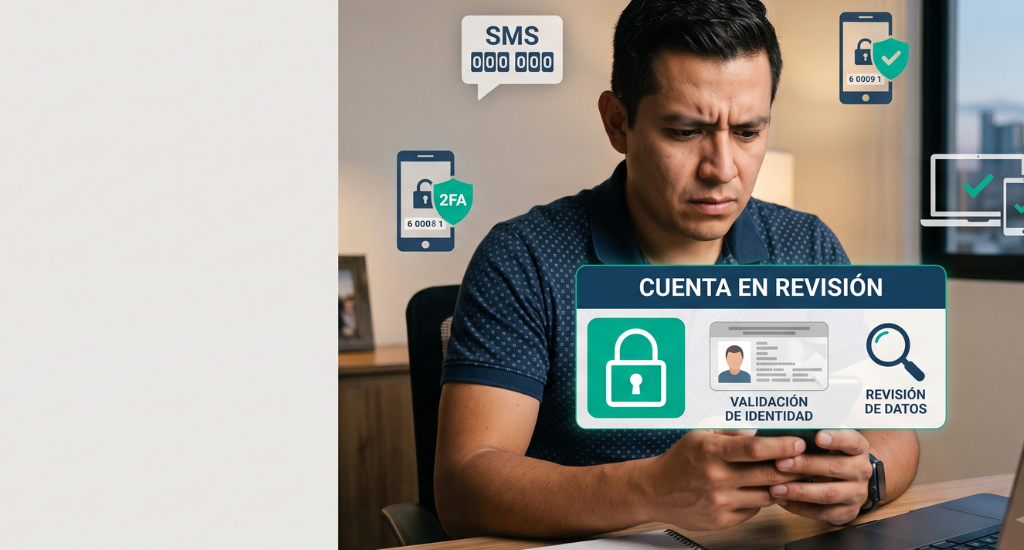
Respuesta rápida: si tu cuenta de Bitso está bloqueada o en revisión, primero identifica qué función falla. Puede ser un problema para iniciar sesión, autorizar un dispositivo, recibir el código de seguridad, retirar fondos o validar documentos. No existe un único tiempo de solución: sigue el procedimiento específico que aparece en la aplicación y utiliza únicamente el soporte oficial.
La idea clave: que no puedas retirar no significa necesariamente que toda tu cuenta esté bloqueada. También puede tratarse de un periodo de seguridad de 24 horas, un límite alcanzado, saldo reservado, documentos pendientes o una transacción específica bajo revisión.
¿Esta guía aplica a tu problema?
Esta guía puede ayudarte si estás experimentando alguno de estos problemas:
- No puedes iniciar sesión en Bitso.
- La aplicación no acepta tu contraseña.
- No recibes el código de seguridad por SMS.
- No puedes autorizar un teléfono o computadora nuevos.
- Perdiste el acceso al número telefónico o a la aplicación 2FA.
- Los retiros aparecen bloqueados.
- Bitso está validando tus documentos.
- Una operación fue puesta en revisión o denegada.
- Recibiste una comunicación relacionada con el cierre de la cuenta.
Si puedes utilizar la cuenta normalmente y únicamente un retiro de criptomonedas está pendiente, consulta nuestra guía sobre qué hacer cuando un retiro de Bitso sigue pendiente.
¿Qué significa que una cuenta de Bitso esté bloqueada o en revisión?
La expresión “cuenta bloqueada” puede describir problemas diferentes. Algunos afectan el acceso completo; otros solamente impiden retirar, depositar o aumentar los límites.
| Situación | Qué significa normalmente | Primer paso |
|---|---|---|
| No puedes iniciar sesión | Puede existir un problema de contraseña, código de seguridad, 2FA o dispositivo sin autorizar. | Recuperar el acceso sin crear otra cuenta. |
| Retiros bloqueados | La cuenta puede seguir funcionando, pero no permite enviar fondos. | Revisar cambios recientes, límites, órdenes y mensajes de seguridad. |
| Documentos en validación | Bitso necesita comprobar identidad, domicilio, ingresos o información de la cuenta. | Revisar el motivo del rechazo y volver a enviar documentos válidos. |
| Transacción en revisión | Bitso está evaluando una operación específica por seguridad. | Esperar el resultado o cancelar la operación si la opción está disponible. |
| Transacción denegada | La operación no cumplió todos los criterios de seguridad. | Contactar al soporte si todavía necesitas realizarla. |
| Aviso de cierre | Bitso comunicó que cerrará o cerró la cuenta. | Seguir las instrucciones del aviso y no realizar depósitos nuevos. |
Antes de intentar desbloquear la cuenta, copia el mensaje exacto que aparece en la aplicación, el sitio web o el correo recibido.
¿Por qué Bitso puede restringir una cuenta o sus funciones?
Las causas más comunes incluyen:
- Cambio reciente de contraseña, teléfono o datos personales.
- Inicio de sesión desde un dispositivo nuevo.
- Código de seguridad incorrecto o no recibido.
- Pérdida del acceso a la autenticación 2FA.
- Documento de identidad vencido.
- Fotografía borrosa o información ilegible.
- Comprobante de domicilio no válido o demasiado antiguo.
- Comprobante de ingresos rechazado o insuficiente para la solicitud.
- Límite mensual de depósitos o retiros alcanzado.
- Saldo reservado en una orden activa.
- Operación sometida a controles adicionales de seguridad.
- Actividad que requiere una revisión por parte de Bitso.
Una restricción no significa automáticamente que los fondos hayan desaparecido. Primero revisa el saldo, el historial y las funciones que todavía permanecen disponibles.
¿Cuánto tarda Bitso en desbloquear o revisar una cuenta?
No hay un plazo único para todos los casos. El tiempo depende de la función afectada y de si la solución es automática o necesita intervención del soporte.
| Problema | Tiempo o plazo publicado | Qué debes considerar |
|---|---|---|
| Cambio de contraseña o datos | Los retiros pueden quedar bloqueados durante 24 horas. | El acceso a la cuenta puede seguir funcionando. |
| Cambio de número telefónico | Los retiros quedan deshabilitados durante un día. | Es una medida de seguridad. |
| Cambio de teléfono sin poder iniciar sesión | Bitso indica que el proceso por chat puede tardar entre 10 y 15 minutos. | Debes tener disponible tu documento de identidad. |
| Autorización de dispositivo | El correo puede tardar algunos minutos; la solicitud vence después de 30 minutos. | Debes mantener el mismo dispositivo y conexión. |
| Validación de documentos | No existe un plazo universal. | Bitso comunica el resultado por correo. |
| Revisión o denegación de transacción | Depende del control de seguridad aplicado. | Revisa las notificaciones y contacta a soporte si fue denegada. |
| Cierre y reembolso aplicable | La política publicada contempla hasta 30 días hábiles para determinados reembolsos. | Solo aplica a los supuestos descritos en la política de cierre. |
No asumas que una revisión tardará exactamente 24 horas. Ese plazo se aplica específicamente a ciertos cambios de seguridad y no a todos los bloqueos o validaciones.
¿Qué debes hacer primero?
- Entra únicamente desde la aplicación oficial o escribiendo directamente Bitso.com.
- Lee el mensaje completo que aparece en pantalla.
- Revisa tu correo electrónico y la carpeta de spam.
- Confirma qué funciones están afectadas.
- Comprueba si cambiaste recientemente la contraseña, correo o teléfono.
- Revisa si estás utilizando un dispositivo nuevo.
- Comprueba si alcanzaste un límite mensual.
- Guarda una captura del mensaje sin mostrar datos sensibles.
- Utiliza el chat oficial si el procedimiento automático no funciona.
No abras otra cuenta para intentar evitar el bloqueo. Esto puede generar problemas de identidad y dificultar la recuperación del perfil original.
¿Qué hacer si no puedes iniciar sesión?
Un problema de inicio de sesión no siempre significa que Bitso haya cerrado la cuenta. Puede deberse a credenciales incorrectas, un código vencido o un dispositivo pendiente de autorización.
Revisa en este orden:
- Que el correo ingresado sea el registrado en Bitso.
- Que la contraseña no contenga espacios agregados accidentalmente.
- Que seleccionaste el país de residencia registrado originalmente.
- Que la aplicación esté actualizada.
- Que la fecha y hora del teléfono sean correctas.
- Que tienes señal para recibir SMS.
- Que el dispositivo esté autorizado.
- Que el código 2FA sea el más reciente.
Si no recuerdas la contraseña, utiliza el proceso oficial de recuperación. Bitso solicitará datos como país de residencia, correo y fecha de nacimiento, y enviará verificaciones al correo y teléfono registrados.
¿Cómo recuperar la contraseña de Bitso?
- Abre la opción oficial para recuperar la contraseña.
- Selecciona el tipo de cuenta.
- Ingresa el país de residencia registrado originalmente.
- Escribe el correo asociado y tu fecha de nacimiento.
- Abre el enlace enviado a tu correo.
- Ingresa el código recibido por SMS.
- Crea una contraseña nueva y distinta a las anteriores.
Después de cambiar la contraseña, los retiros pueden quedar bloqueados durante 24 horas como medida de seguridad.
¿Qué hacer si no recibes el código de seguridad?
Antes de solicitar varios códigos consecutivos, comprueba:
- Que el teléfono tenga señal estable.
- Que no tengas bloqueados los mensajes de números cortos.
- Que el modo avión esté desactivado.
- Que la bandeja de SMS no esté llena.
- Que el número registrado siga activo.
- Que no estés utilizando un código anterior.
Bitso recomienda apagar el teléfono, esperar aproximadamente 30 segundos y volver a encenderlo cuando exista un problema de señal o recepción de SMS.
Si ya no tienes acceso al número registrado y tampoco puedes entrar a la cuenta, abre el chat oficial y ten disponible tu documento de identidad.
¿Cómo autorizar un dispositivo nuevo?
Bitso requiere autorización antes de utilizar la cuenta desde un teléfono o computadora nuevos.
- Inicia sesión desde el dispositivo que deseas autorizar.
- Ingresa el código 2FA o el código enviado por SMS.
- Revisa el correo de autorización enviado por Bitso.
- Comprueba la ubicación y dirección IP mostradas.
- Ingresa el código alfanumérico solicitado.
- Completa el proceso sin cambiar de dispositivo o conexión.
La solicitud de autorización vence después de 30 minutos. Si el correo no llega durante los primeros minutos, revisa spam y vuelve a iniciar sesión para generar una nueva solicitud.
Si no reconoces el dispositivo: no lo autorices. Cambia inmediatamente las contraseñas de Bitso y de tu correo, elimina dispositivos desconocidos y contacta al soporte oficial.
¿Qué hacer si perdiste el acceso a la 2FA?
La autenticación de dos factores agrega un código adicional al inicio de sesión. Si perdiste el teléfono o eliminaste la aplicación, intenta recuperar el acceso mediante el código de restauración de emergencia generado al activar la 2FA.
Si tampoco conservas ese código:
- No intentes adivinar códigos repetidamente.
- No desinstales otros métodos de seguridad disponibles.
- Abre el chat o ticket oficial.
- Ten disponible tu identificación.
- Explica cuándo perdiste el acceso al autenticador.
- Sigue la verificación de identidad solicitada por soporte.
Ningún agente necesita que le envíes el código QR original, la contraseña o códigos dinámicos para ayudarte.
¿Por qué están bloqueados los retiros?
Bitso menciona varias causas por las que podrías no retirar:
| Causa | Qué sucede | Qué hacer |
|---|---|---|
| Cambio de contraseña o datos | Los retiros se bloquean durante 24 horas. | Esperar el plazo o contactar al chat oficial. |
| Cambio de teléfono | Los retiros quedan deshabilitados durante un día. | Completar el cambio y esperar el periodo de seguridad. |
| Límite mensual alcanzado | No puedes depositar o retirar más durante el periodo. | Solicitar un aumento o esperar al siguiente mes. |
| Orden activa | Parte del saldo está reservado. | Cancelar la orden si necesitas retirar ese monto. |
| Comisión superior al retiro | El monto no alcanza para cubrir la comisión. | Aumentar el monto o revisar la comisión vigente. |
| Condiciones excepcionales | Bitso puede suspender temporalmente operaciones de un activo. | Esperar la restauración del servicio. |
| Revisión de seguridad | La operación necesita comprobaciones adicionales. | Revisar las notificaciones y seguir las instrucciones. |
Si la cuenta funciona, pero un retiro cripto permanece procesándose, revisa los estados y tiempos de un retiro pendiente en Bitso.
Si el movimiento era un retiro de pesos hacia un banco, consulta la guía sobre retiros SPEI de Bitso que no llegan.
¿Puede un límite de cuenta parecer un bloqueo?
Sí. Bitso establece límites mensuales independientes para depósitos y retiros fiat y cripto.
Al alcanzar uno de estos límites:
- No podrás seguir depositando o retirando en la categoría afectada.
- Los fondos existentes no quedan necesariamente congelados.
- Podrás seguir comprando o vendiendo dentro de las funciones disponibles.
- Deberás aumentar el límite o esperar al siguiente mes.
Los límites se consultan desde Perfil > Cuenta > Límites de cuenta. Para aumentarlos, Bitso puede solicitar comprobante de domicilio, comprobante de ingresos e información adicional.
¿Por qué Bitso no valida tus documentos?
La validación puede quedar pendiente o ser rechazada cuando los documentos no cumplen los requisitos.
Bitso identifica entre las causas frecuentes:
- Identificación vencida.
- Fotografía de mala calidad.
- Texto o número de documento ilegible.
- Documento recortado o incompleto.
- Comprobante de residencia demasiado antiguo.
- Dirección diferente a la registrada.
- Comprobante de ingresos no aceptado.
- Ingresos que no respaldan el límite solicitado.
Cómo preparar los documentos
- Utiliza documentos vigentes.
- Muestra las cuatro esquinas.
- Toma la fotografía con buena iluminación.
- Evita reflejos y sombras.
- No apliques filtros ni edites la imagen.
- Verifica que el nombre y la dirección coincidan.
- Envía todas las páginas solicitadas.
- Respeta el formato y antigüedad indicados.
No envíes documentos adicionales que Bitso no solicitó. Una respuesta breve y coherente facilita la revisión.
¿Qué significa que una transacción esté en revisión?
Una transacción en revisión no equivale necesariamente a que toda la cuenta esté bloqueada. Bitso puede evaluar una operación específica para comprobar la seguridad de la cuenta y el cumplimiento de sus criterios internos.
Mientras continúa la revisión:
- Revisa las notificaciones de la aplicación.
- Consulta el correo asociado.
- No repitas inmediatamente la misma operación.
- Cancela la transacción si Bitso muestra esa opción y ya no deseas realizarla.
- Espera la aprobación o denegación.
Si Bitso deniega la transacción, significa que la operación no cumplió todos sus criterios de seguridad. Contacta al soporte si sospechas actividad fraudulenta o si todavía necesitas realizarla.
¿Qué hacer si sospechas que alguien entró a tu cuenta?
Actúa inmediatamente si observas un dispositivo, retiro, conversión o cambio que no reconoces.
- Cambia la contraseña de Bitso.
- Cambia la contraseña del correo asociado.
- Modifica el NIP cuando corresponda.
- Elimina dispositivos autorizados que no reconozcas.
- Activa o recupera la autenticación 2FA.
- Revisa el historial de transacciones.
- Contacta inmediatamente al chat o abre un ticket.
- Guarda capturas, correos y horarios de la actividad sospechosa.
Bitso señala que no solicita contraseñas, NIP, claves dinámicas ni la instalación de aplicaciones de acceso remoto.
¿Qué hacer si recibiste un aviso de cierre de cuenta?
Un aviso formal de cierre no debe tratarse como un bloqueo temporal común. Lee cuidadosamente el correo y confirma su autenticidad entrando directamente en tu cuenta o consultando al soporte oficial.
No realices depósitos nuevos después del aviso: la política publicada por Bitso advierte que los depósitos posteriores a una comunicación de cierre pueden no ser considerados para reembolso.
La política de cierre y reembolso publicada por Bitso contempla un procedimiento específico para determinados depósitos iniciales y señala un plazo de hasta 30 días hábiles para el procesamiento de los reembolsos aplicables.
Esto no significa que todos los cierres generen automáticamente un reembolso. Revisa el aviso recibido y solicita por escrito que soporte confirme qué política se aplica a tu caso.
¿Cuándo debes contactar al soporte de Bitso?
Contacta al soporte oficial cuando:
- No puedes iniciar sesión después de recuperar la contraseña.
- No tienes acceso al número telefónico registrado.
- Perdiste el acceso a la 2FA y al código de emergencia.
- No puedes autorizar el dispositivo nuevo.
- Los retiros siguen bloqueados después de 24 horas.
- Los documentos fueron rechazados y no entiendes el motivo.
- Una transacción fue denegada y todavía necesitas hacerla.
- Detectas accesos o movimientos que no reconoces.
- Recibiste una comunicación de cierre.
- El mensaje no explica qué acción debes completar.
El Centro de Ayuda recomienda utilizar el chat para recibir atención más rápida. Si el problema requiere documentación o seguimiento, también puedes abrir un ticket.
¿Qué información debes preparar para soporte?
- Correo asociado a la cuenta.
- País de residencia registrado.
- Fecha aproximada en que comenzó el problema.
- Mensaje exacto mostrado por Bitso.
- Funciones que puedes y no puedes utilizar.
- Dispositivo y sistema operativo utilizados.
- Fecha de cualquier cambio de contraseña, correo o teléfono.
- Captura del error.
- Número de ticket o conversación anterior.
- Documentos enviados y motivo del rechazo, si aplica.
- Detalles de movimientos no reconocidos, si existen.
No envíes contraseñas, NIP, códigos de seguridad, códigos 2FA ni frases semilla.
¿Debes pagar para desbloquear la cuenta?
No pagues a una persona que afirme que puede desbloquear tu cuenta a cambio de criptomonedas, impuestos, seguros, garantías o comisiones externas.
Bitso indica que no solicita pagos por apertura o mantenimiento de una cuenta. Tampoco debes enviar dinero a una wallet proporcionada por un supuesto empleado para validar tu identidad.
Si alguien exige un pago para liberar tu saldo, revisa nuestra guía sobre la estafa de pagar una comisión para liberar criptomonedas.
Errores que pueden empeorar el bloqueo
- Crear otra cuenta con los mismos documentos.
- Solicitar demasiados códigos consecutivos.
- Cambiar repetidamente la contraseña, correo o teléfono.
- Intentar autorizar el dispositivo cambiando de red constantemente.
- Enviar fotografías borrosas o documentos vencidos.
- Abrir varios tickets con información diferente.
- Repetir una transacción que todavía está en revisión.
- Realizar depósitos después de recibir un aviso de cierre.
- Compartir códigos con un supuesto agente.
- Instalar una aplicación de acceso remoto.
- Pagar a terceros que prometen acelerar la revisión.
Checklist para recuperar el acceso o las funciones
- ☐ Leí el mensaje exacto dentro de Bitso.
- ☐ Identifiqué si falla el acceso, los retiros o los documentos.
- ☐ Revisé el correo y la carpeta de spam.
- ☐ Confirmé si estoy usando un dispositivo nuevo.
- ☐ Revisé señal, SMS y códigos 2FA.
- ☐ Comprobé si cambié contraseña o teléfono recientemente.
- ☐ Revisé mis límites de cuenta.
- ☐ Confirmé que no haya una orden activa.
- ☐ Preparé documentos vigentes y legibles.
- ☐ Eliminé dispositivos que no reconozco.
- ☐ Abrí un solo ticket con información completa.
- ☐ No compartí contraseñas ni códigos de seguridad.
- ☐ No pagué a terceros para desbloquear la cuenta.
Preguntas frecuentes sobre cuentas bloqueadas en Bitso
¿Por qué Bitso bloqueó mis retiros?
Puede deberse a un cambio reciente de contraseña o datos, un límite mensual alcanzado, saldo reservado en una orden, una comisión superior al retiro o una revisión de seguridad.
¿Cuánto dura el bloqueo después de cambiar la contraseña?
Bitso indica que los retiros quedan bloqueados durante 24 horas después de cambiar la contraseña o ciertos datos de la cuenta.
¿Por qué no puedo entrar desde mi teléfono nuevo?
Debes autorizar el dispositivo mediante el código de seguridad y el correo enviado por Bitso. La autorización debe completarse dentro del plazo indicado y usando el mismo dispositivo.
¿Qué hago si no recibo el código SMS?
Comprueba la señal, reinicia el teléfono, revisa que el número registrado siga activo y evita solicitar demasiados códigos. Si perdiste el número, contacta al chat oficial.
¿Qué documentos puede pedir Bitso?
Según el procedimiento, puede solicitar identificación vigente, comprobante de domicilio, comprobante de ingresos e información adicional para validar la identidad o aumentar límites.
¿Una transacción en revisión significa que mi cuenta fue bloqueada?
No necesariamente. Bitso puede revisar únicamente una transacción mientras las demás funciones continúan disponibles.
¿Mis fondos están perdidos si la cuenta está restringida?
Una restricción no implica automáticamente una pérdida. Revisa el saldo y el historial y sigue el procedimiento oficial. Si recibiste un aviso formal de cierre, consulta inmediatamente a soporte.
¿Debo pagar para desbloquear Bitso?
No. No envíes dinero ni criptomonedas a terceros que prometan liberar la cuenta. Utiliza únicamente el chat, tickets y procedimientos oficiales de Bitso.
Siguiente paso recomendado
Copia el mensaje exacto de Bitso y clasifica el problema: acceso, dispositivo, código de seguridad, retiros, límites, documentos o cierre. Resuelve primero esa causa específica y evita modificar otros datos mientras el caso está abierto.
Si el problema afecta una operación concreta, revisa también nuestra guía general sobre los estados de una transacción de criptomonedas pendiente.
Si además observas un depósito ausente, continúa con la guía sobre qué hacer cuando un depósito en Bitso no aparece.
Fuentes oficiales consultadas
- Bitso: por qué no puedes hacer retiros.
- Bitso: cambiar o recuperar la contraseña.
- Bitso: cómo cambiar el número telefónico.
- Bitso: cómo autorizar un dispositivo nuevo.
- Bitso: qué hacer si no recibes el código de seguridad.
- Bitso: autenticación de dos factores y código de emergencia.
- Bitso: funcionamiento de los límites de cuenta.
- Bitso: problemas para validar documentos y aumentar límites.
- Bitso: por qué se denegó una transacción.
- Bitso: qué hacer ante accesos o movimientos sospechosos.
- Bitso: política de cierre de cuentas y reembolso.
Última revisión: 11 de julio de 2026. Los procedimientos, plazos, documentos y funciones disponibles pueden variar según el país, el tipo de cuenta y el motivo de la restricción.