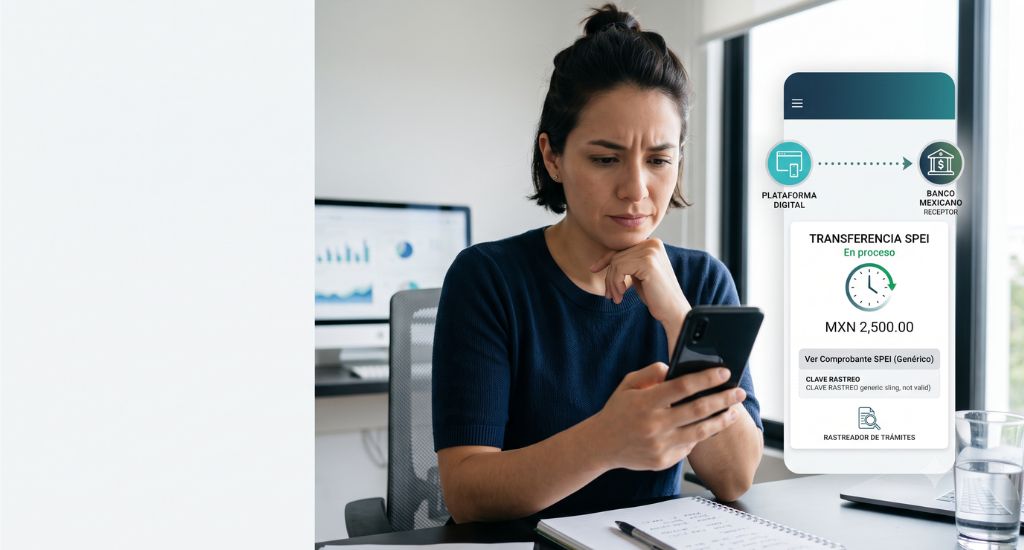
Respuesta rápida: si retiraste pesos de Bitso por SPEI y todavía no llegan a tu banco, revisa primero cuánto tiempo ha pasado. Bitso indica que la acreditación puede tardar desde algunos minutos hasta 24 horas naturales. Si ya pasó ese plazo, localiza el movimiento en tu historial, solicita la clave de rastreo y consulta el estado del pago en Banco de México.
La idea clave: que el retiro aparezca completado en Bitso no siempre significa que el dinero ya esté visible en tu saldo bancario. Debes distinguir si Bitso todavía procesa la solicitud, si SPEI ya liquidó el pago o si el banco receptor aún no acredita los recursos.
¿Esta guía aplica a tu problema?
Esta guía aplica cuando convertiste tus fondos a pesos mexicanos y solicitaste desde Bitso un retiro hacia una cuenta bancaria mediante SPEI.
Puede ayudarte si ocurre alguno de estos casos:
- El retiro aparece en Bitso, pero no se refleja en el banco.
- El movimiento aparece procesando o pendiente.
- Bitso muestra el retiro como completado, pero el saldo bancario no cambió.
- El banco dice que no encuentra la transferencia.
- El retiro fue rechazado o devuelto.
- No puedes descargar un comprobante SPEI.
Esta página no se refiere a retiros de bitcoin, stablecoins u otras criptomonedas hacia una wallet. Si el movimiento pendiente es cripto, consulta nuestra guía sobre qué hacer si una transacción de criptomonedas sigue pendiente.
¿Cuánto tarda un retiro SPEI de Bitso?
Bitso indica que, en general, los retiros se registran inmediatamente, pero la acreditación en la cuenta bancaria puede tardar desde un par de minutos hasta 24 horas naturales.
| Tiempo transcurrido | Qué puede estar ocurriendo | Acción recomendada |
|---|---|---|
| Menos de 30 minutos | La transferencia puede estar procesándose o esperando la acreditación del banco. | Revisa el historial y espera antes de repetir el retiro. |
| Entre 30 minutos y varias horas | Puede existir demora operativa de Bitso, SPEI o la institución receptora. | Comprueba el estado y busca la clave de rastreo. |
| Menos de 24 horas naturales | Todavía se encuentra dentro del plazo máximo orientativo publicado por Bitso. | Continúa el seguimiento y guarda los comprobantes. |
| Más de 24 horas naturales | La demora ya supera el plazo indicado por Bitso. | Consulta el pago en Banco de México y contacta al soporte de Bitso o al banco correspondiente. |
El plazo debe contarse desde el momento en que confirmaste correctamente el retiro. Si la operación no fue aceptada o nunca apareció en el historial, posiblemente no llegó a generarse.
¿Qué debes revisar primero dentro de Bitso?
Antes de contactar al banco, confirma que el retiro realmente fue solicitado y que los datos corresponden con la cuenta de destino.
- Abre la aplicación o el sitio oficial de Bitso.
- Entra en la sección de actividad o historial.
- Localiza el retiro por fecha, monto y moneda.
- Revisa el estado exacto mostrado.
- Confirma los últimos dígitos de la CLABE o tarjeta receptora.
- Guarda el folio, comprobante o identificador disponible.
- Comprueba que el importe haya sido descontado de tu saldo en pesos.
No realices otro retiro por el mismo monto hasta saber qué ocurrió con el primero. Dos movimientos iguales pueden dificultar la aclaración y provocar un envío duplicado.
¿Qué significa cada estado del retiro en Bitso?
El nombre exacto del estado puede cambiar según la versión de la aplicación, pero normalmente puede interpretarse de esta manera:
| Estado | Qué significa | Qué debes hacer |
|---|---|---|
| Pendiente o procesando | Bitso todavía está preparando o enviando la transferencia. | Espera y revisa nuevamente el historial. |
| En revisión | La operación requiere una comprobación adicional de seguridad. | Revisa correo, notificaciones y solicitudes de verificación. |
| Completado | Bitso considera que la orden fue procesada. | Obtén la clave de rastreo y verifica el estado en SPEI si el banco no acredita. |
| Denegado o rechazado | La transferencia no superó alguna validación o no pudo procesarse. | Comprueba que el saldo haya regresado y contacta a soporte. |
| Cancelado | La orden no se envió o fue anulada antes de completarse. | Confirma la devolución del saldo antes de volver a intentarlo. |
¿Cómo rastrear un retiro de Bitso en SPEI?
Banco de México permite consultar el estado de una transferencia SPEI y, cuando el pago fue acreditado, descargar el Comprobante Electrónico de Pago conocido como CEP.
Para hacer la consulta normalmente necesitarás:
- Fecha en que se realizó el retiro.
- Clave de rastreo o número de referencia.
- Institución que envió el pago.
- Banco receptor.
- CLABE, tarjeta o cuenta beneficiaria.
- Monto exacto del pago.
Si la clave de rastreo no aparece en el comprobante o historial de Bitso, solicítala directamente al soporte oficial. No confundas el folio interno de Bitso con la clave de rastreo SPEI.
Pasos para consultar el pago
- Entra en el portal oficial del Comprobante Electrónico de Pago de Banco de México.
- Selecciona la fecha de la transferencia.
- Elige si buscarás mediante clave de rastreo o número de referencia.
- Selecciona la institución emisora y el banco receptor.
- Ingresa la cuenta beneficiaria y el monto exacto.
- Descarga el CEP o consulta el estado del pago.
El portal de consulta del CEP se encuentra disponible en Banco de México. El horario mostrado actualmente para esta consulta es de 9:30 a 23:00 horas, de lunes a domingo.
¿Qué significa el estado SPEI del retiro?
| Estado en SPEI | Interpretación práctica | A quién reclamar |
|---|---|---|
| Liquidado | SPEI procesó el pago y la institución receptora recibió los recursos. | Al banco receptor si el dinero no aparece en la cuenta. |
| En proceso | SPEI recibió la orden, pero todavía no concluye la liquidación. | Primero a Bitso o a la institución emisora. |
| En proceso de devolución | El banco receptor inició la devolución del pago. | A Bitso para rastrear el regreso de los fondos. |
| Devuelto | El pago fue rechazado por el receptor y regresó hacia el emisor. | A Bitso si el saldo todavía no aparece de nuevo. |
| Rechazado o cancelado | La transferencia no fue liquidada. | A Bitso para conocer la causa y confirmar la devolución. |
| No encontrado | Los datos son incorrectos, la orden todavía no está registrada o no fue enviada mediante SPEI. | A Bitso para verificar la clave y el método utilizado. |
Si el pago aparece como liquidado: descarga el CEP y entrégalo al banco receptor. Ese estado indica que la institución receptora ya recibió los recursos y debe investigar por qué no están disponibles en la cuenta beneficiaria.
¿Qué hacer si SPEI muestra el pago como liquidado?
Si Banco de México muestra el retiro como liquidado y permite descargar el CEP, la transferencia ya llegó a la institución receptora.
En este caso:
- Descarga el CEP en formato PDF o XML.
- Confirma que la CLABE o tarjeta beneficiaria sea correcta.
- Compara el monto y la fecha.
- Contacta al banco receptor.
- Indica que el pago aparece como liquidado en SPEI.
- Proporciona el CEP y solicita una aclaración por abono no reflejado.
- Guarda el número de reporte otorgado por el banco.
No basta con decir que Bitso muestra el movimiento como completado. El CEP es la evidencia más útil para demostrar que el pago fue recibido por la institución bancaria.
¿Qué hacer si SPEI muestra el retiro en proceso?
Cuando la transferencia aparece en proceso, la orden fue recibida, pero todavía no termina su recorrido dentro del sistema.
En esta etapa:
- Espera antes de realizar un segundo retiro.
- Revisa nuevamente el estado después de algunos minutos.
- Guarda la clave de rastreo.
- Consulta si existe alguna incidencia en Bitso o en la institución participante.
- Contacta a Bitso si la operación no cambia después de un periodo prolongado.
Puedes revisar la disponibilidad general de los servicios en la página oficial de estado de Bitso.
¿Qué hacer si el retiro fue devuelto?
Una devolución significa que el banco receptor no pudo o no quiso acreditar la transferencia y envió los recursos de regreso.
Las causas pueden incluir:
- CLABE incorrecta o inexistente.
- Cuenta bancaria cancelada.
- Cuenta bloqueada o restringida.
- Tipo de cuenta incompatible.
- Límite de abonos superado.
- Datos del beneficiario que requieren revisión.
- Restricciones de la institución receptora.
Si el estado indica que el pago fue devuelto, revisa tu saldo de pesos en Bitso. Cuando el dinero no reaparece, proporciona al soporte la clave de rastreo, el monto, la fecha y una captura del estado de Banco de México.
¿La CLABE o tarjeta puede ser la causa?
Sí. Bitso permite retirar pesos a una cuenta personal o de otra persona, pero los datos deben ser correctos y la institución receptora debe admitir el tipo de transferencia utilizado.
Comprueba:
- Que la CLABE tenga exactamente 18 dígitos.
- Que la cuenta bancaria siga activa.
- Que los últimos dígitos coincidan con los registrados en Bitso.
- Que seleccionaste la institución bancaria correcta.
- Que la cuenta admita depósitos por transferencia.
- Que el banco receptor no haya alcanzado límites de abonos.
Si ingresaste una cuenta válida que pertenece a otra persona, el dinero puede acreditarse normalmente. Sin embargo, Bitso no puede revertir automáticamente una transferencia correctamente depositada en una cuenta equivocada.
¿Por qué Bitso no te permite iniciar el retiro?
Cuando la operación nunca se genera, no se trata todavía de un retiro SPEI retrasado. Bitso menciona varias causas que pueden impedir retirar.
| Causa | Qué sucede | Solución |
|---|---|---|
| Fondos todavía en criptomonedas | No tienes suficiente saldo disponible en pesos mexicanos. | Convierte primero el monto a MXN. |
| CURP sin validar | El perfil no cumple el requisito para operar con pesos. | Registra y valida tu CURP en Bitso. |
| Límite mensual alcanzado | Tu nivel de cuenta no permite retirar un monto adicional. | Consulta tus límites o solicita un aumento. |
| Retiros bloqueados | La función está desactivada para tu cuenta. | Sigue el proceso de desbloqueo mostrado por Bitso. |
| Cambio reciente de contraseña o datos | Los retiros pueden quedar bloqueados durante 24 horas. | Espera el plazo o contacta al chat oficial. |
| Saldo reservado | Una orden de compra o venta utiliza parte del dinero. | Cancela la orden si necesitas ese saldo. |
| Revisión de seguridad | Bitso necesita validar la operación. | Revisa notificaciones y completa la verificación. |
¿Qué pasa si cambiaste recientemente tu contraseña?
Bitso señala que, si cambias tu contraseña o algún dato de tu cuenta, los retiros pueden bloquearse durante 24 horas por motivos de seguridad.
Este bloqueo normalmente impide iniciar el retiro. No significa que una transferencia ya enviada vaya a permanecer detenida durante exactamente 24 horas.
- Revisa la hora en que modificaste la contraseña.
- Confirma que tú realizaste el cambio.
- No vuelvas a modificar los datos repetidamente.
- Contacta al chat oficial si necesitas reactivar los retiros antes.
¿Cuándo debes contactar al soporte de Bitso?
Contacta al soporte oficial cuando ocurra alguno de estos casos:
- Pasaron más de 24 horas naturales y el retiro no llega.
- El movimiento aparece completado, pero no obtienes una clave de rastreo.
- Banco de México no encuentra la transferencia con los datos proporcionados.
- El retiro aparece devuelto y el saldo no regresó.
- El movimiento fue rechazado o denegado.
- La CLABE mostrada no coincide con la cuenta seleccionada.
- No reconoces el retiro.
- La operación permanece en revisión sin nuevas instrucciones.
Bitso informa que su chat de soporte está disponible las 24 horas, todos los días. Accede desde el Centro de Ayuda o desde los canales oficiales dentro de tu cuenta.
¿Qué información debes entregar a soporte?
- Fecha y hora aproximadas del retiro.
- Monto exacto en pesos mexicanos.
- Estado mostrado en el historial.
- Folio interno de Bitso.
- Clave de rastreo SPEI, si ya la tienes.
- Nombre del banco receptor.
- Últimos cuatro dígitos de la cuenta beneficiaria.
- CEP o resultado de la consulta en Banco de México.
- Captura del movimiento sin mostrar datos sensibles.
Protege tus datos: no publiques la CLABE completa, CURP, contraseña, NIP, códigos de autenticación o capturas que muestren información personal. El soporte tampoco necesita tu frase semilla ni claves privadas para rastrear un retiro en pesos.
¿Debes pagar para liberar el retiro SPEI?
No pagues a una persona que afirme que el retiro está detenido por un impuesto, seguro, garantía, verificación o comisión externa.
Si alguien te contacta por WhatsApp, Telegram, redes sociales o correo y exige otro depósito para liberar los pesos, podría tratarse de un fraude.
Antes de enviar dinero adicional, revisa nuestra guía sobre la estafa de pagar una comisión para liberar fondos o criptomonedas.
Errores que pueden retrasar la solución
- Realizar otro retiro antes de localizar el primero.
- Contactar solamente a Bitso cuando SPEI ya muestra el pago como liquidado.
- Contactar solamente al banco cuando Bitso todavía no ha enviado el pago.
- Confundir el folio interno con la clave de rastreo SPEI.
- Ingresar una fecha, institución o monto incorrectos en Banco de México.
- Compartir información sensible con supuestos asesores.
- Pagar a terceros que prometen acelerar la transferencia.
- No guardar el número de reporte del banco o de Bitso.
Checklist para encontrar tu retiro SPEI
- ☐ Confirmé que el retiro fue en pesos y no en criptomonedas.
- ☐ Revisé el movimiento en el historial de Bitso.
- ☐ Comprobé cuánto tiempo ha pasado desde el retiro.
- ☐ Verifiqué la CLABE o tarjeta receptora.
- ☐ Localicé el folio de Bitso.
- ☐ Solicité o encontré la clave de rastreo SPEI.
- ☐ Consulté el estado en Banco de México.
- ☐ Descargué el CEP si el pago aparece liquidado.
- ☐ Contacté a la institución correcta según el estado.
- ☐ Guardé los números de reporte y comprobantes.
Preguntas frecuentes sobre retiros SPEI de Bitso
¿Cuánto tarda un retiro SPEI de Bitso?
Bitso indica que normalmente se registra de inmediato, pero la acreditación en la cuenta bancaria puede tardar desde unos minutos hasta 24 horas naturales.
¿Qué hago si ya pasaron 24 horas?
Revisa el retiro en tu historial, solicita la clave de rastreo, consulta el estado en Banco de México y contacta al soporte de Bitso o al banco receptor según el resultado.
¿Dónde encuentro la clave de rastreo del retiro?
Revisa los detalles o el comprobante del movimiento. Si no aparece, solicítala al soporte oficial de Bitso indicando la fecha, monto y cuenta de destino.
¿Qué significa que SPEI muestre el pago como liquidado?
Significa que SPEI procesó el pago y la institución receptora recibió los recursos. Si todavía no se reflejan, descarga el CEP y presenta una aclaración al banco receptor.
¿Qué pasa si el retiro fue devuelto?
El banco receptor rechazó la transferencia y los recursos deben regresar al emisor. Revisa tu saldo de pesos en Bitso y contacta a soporte si no reaparecen.
¿Puedo cancelar un retiro SPEI ya enviado?
Una vez que la transferencia fue procesada y enviada mediante SPEI, normalmente no puede cancelarse desde Bitso. Si se acreditó en una cuenta equivocada, debes reportarlo inmediatamente.
¿Bitso permite retirar a una cuenta de otra persona?
Sí. Bitso indica que los retiros de pesos pueden enviarse a cuentas personales o de terceros, siempre que los datos bancarios sean correctos.
¿Debo pagar para desbloquear el retiro?
No pagues a terceros que prometan liberar o acelerar la transferencia. Utiliza únicamente el soporte oficial de Bitso y los canales del banco receptor.
Siguiente paso recomendado
Abre el historial de Bitso y confirma el estado del retiro. Si todavía no han pasado 24 horas naturales, continúa vigilándolo. Si el plazo ya terminó, solicita la clave de rastreo y consulta el pago en Banco de México.
Si el estado es “Liquidado”, presenta el CEP al banco receptor. Si aparece “Devuelto”, “Rechazado” o no existe en SPEI, abre una aclaración con Bitso y conserva todos los comprobantes.
Fuentes oficiales consultadas
- Bitso: retirar pesos mexicanos vía SPEI desde la aplicación.
- Bitso: retirar pesos mexicanos por SPEI desde Bitso.com.
- Bitso: por qué no puedes hacer retiros.
- Banco de México: consulta del Comprobante Electrónico de Pago.
- Banco de México: información y estados de pagos SPEI.
Última revisión: 11 de julio de 2026. Los menús, plazos, requisitos y estados pueden cambiar según Bitso, Banco de México y la institución bancaria receptora.