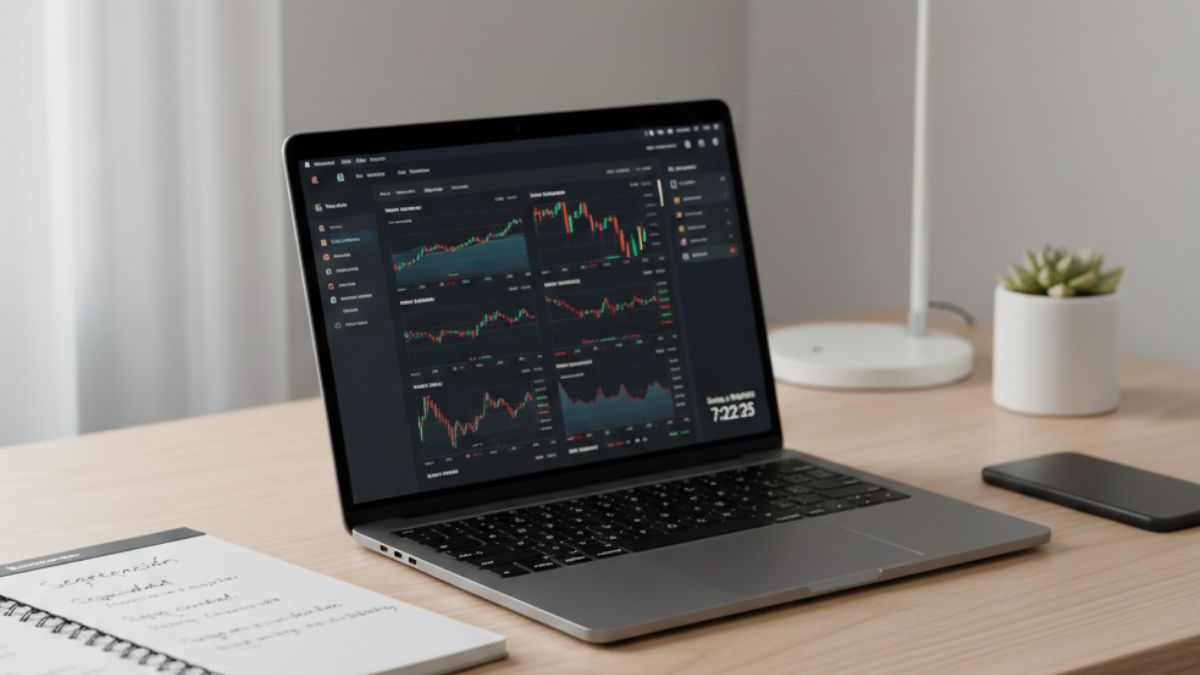
Respuesta rápida: una computadora exclusiva para criptomonedas es un equipo reservado para exchanges, wallets y firmas de transacciones. Debe utilizar un sistema operativo compatible, cifrado de disco, cuenta estándar, navegador separado, MFA y pocas aplicaciones. No elimina todos los riesgos, pero reduce la exposición a phishing, extensiones maliciosas, software innecesario y errores cotidianos.
⚠️ Importante: una computadora exclusiva no sustituye una hardware wallet ni protege una frase semilla almacenada digitalmente. Nunca guardes las 12 o 24 palabras en el equipo, una captura, el correo, la nube, un documento o el portapapeles.
¿Esta guía aplica para ti?
Esta configuración puede ser útil si:
- Accedes regularmente a varios exchanges.
- Utilizas wallets de navegador o aplicaciones de escritorio.
- Conectas una hardware wallet para firmar transacciones.
- Interactúas con dApps, bridges, staking o protocolos DeFi.
- Administras una cantidad que no podrías permitirte perder.
- Quieres separar tus actividades financieras de correo, redes sociales, trabajo y entretenimiento.
- Gestionas fondos familiares, empresariales o de otras personas.
La idea clave: el objetivo no es crear una computadora invulnerable. El objetivo es reducir la superficie de ataque y hacer que cualquier comportamiento extraño resulte más fácil de detectar.
¿Qué aprenderás en esta guía?
- Cuándo tiene sentido utilizar un equipo separado.
- Qué sistema operativo elegir y cuáles evitar.
- Cómo reinstalar y actualizar el equipo correctamente.
- Cómo cifrar el disco y guardar la clave de recuperación.
- Cómo separar la cuenta de administrador de la cuenta de uso diario.
- Qué aplicaciones y extensiones deberías instalar.
- Cómo proteger exchanges con MFA y llaves físicas.
- Cómo integrar correctamente una hardware wallet.
- Qué hacer si sospechas que el equipo fue comprometido.
¿Qué significa realmente tener una computadora exclusiva para criptomonedas?
No significa comprar el equipo más caro ni mantenerlo permanentemente desconectado de internet. Significa asignarle una función limitada y predecible.
El equipo puede utilizarse para:
- Acceder a exchanges desde direcciones guardadas.
- Consultar balances y movimientos.
- Utilizar wallets oficiales.
- Conectar una hardware wallet.
- Firmar y verificar transacciones.
- Guardar registros públicos como TXID y direcciones.
- Realizar tareas fiscales o administrativas relacionadas con las operaciones.
No debería convertirse gradualmente en la computadora para ver videos, descargar archivos, trabajar, revisar redes sociales o instalar programas de uso general.
¿Realmente necesitas comprar otra computadora?
No todas las personas necesitan un segundo equipo. La decisión depende del valor expuesto, la frecuencia de uso y el tipo de operaciones.
| Situación | Medida razonable |
|---|---|
| Compras ocasionales y saldo pequeño en un exchange | Equipo actualizado, contraseña única y MFA pueden ser suficientes. |
| Uso frecuente de wallets de navegador | Perfil o navegador separado, wallet de uso limitado y equipo limpio. |
| Ahorro significativo a largo plazo | Hardware wallet, copias físicas de respaldo y equipo dedicado. |
| Uso continuo de DeFi, bridges y contratos | Equipo exclusivo, wallet de prueba y segregación estricta de fondos. |
| Fondos empresariales o de terceros | Equipo administrado, controles de acceso, procedimientos escritos y aprobación múltiple. |
Para muchos usuarios, una hardware wallet correctamente utilizada y la separación entre fondos de ahorro y fondos operativos generan más valor que comprar una computadora costosa sin mejorar los hábitos.
¿Qué requisitos debe cumplir el equipo?
No necesitas especificaciones de alta gama. Necesitas un equipo que pueda ejecutar con fluidez un sistema operativo todavía compatible.
- Sistema operativo con soporte y actualizaciones de seguridad.
- Unidad de almacenamiento saludable y con espacio disponible.
- Cifrado completo del disco.
- Bloqueo automático de pantalla.
- Firmware y BIOS o UEFI actualizables.
- Puertos compatibles con la hardware wallet que utilizarás.
- Conexión estable a una red de confianza.
- Capacidad para ejecutar las aplicaciones oficiales sin lentitud excesiva.
Un equipo antiguo puede servir únicamente si su hardware admite un sistema operativo actualizado. Una laptop rápida con un sistema fuera de soporte sigue siendo una mala opción.
¿Se puede utilizar una laptop antigua?
Sí, pero primero debes comprobar tres puntos:
- Que pueda ejecutar un sistema operativo todavía compatible.
- Que el fabricante todavía permita actualizar firmware o controladores importantes.
- Que el almacenamiento y la batería no presenten fallos que puedan interrumpir una actualización o transacción.
El soporte general de Windows 10 terminó el 14 de octubre de 2025. Algunos equipos elegibles pueden recibir actualizaciones de seguridad extendidas durante un periodo limitado, pero la solución de largo plazo es utilizar una versión compatible de Windows o instalar otro sistema que el hardware soporte correctamente.
No utilices Windows 7, Windows 8.1, versiones antiguas de macOS o una distribución Linux que ya no reciba parches.
¿Windows, macOS o Linux para criptomonedas?
No existe un sistema operativo que elimine por sí solo el phishing, las firmas maliciosas o los errores de dirección. La mejor opción suele ser el sistema compatible que sabes administrar correctamente.
| Sistema | Ventaja | Qué debes vigilar |
|---|---|---|
| Windows 11 | Amplia compatibilidad con wallets, exchanges y hardware wallets. | Mantener Windows Update, protección integrada y cifrado activos. |
| macOS compatible | Integración estable de hardware y cifrado mediante FileVault. | Instalar únicamente aplicaciones firmadas y conservar la clave de recuperación. |
| Linux LTS compatible | Entorno controlable, estable y con pocas aplicaciones preinstaladas. | Compatibilidad de wallets, controladores y capacidad del usuario para administrarlo. |
Linux no es automáticamente más seguro si no sabes actualizarlo, verificar paquetes o resolver problemas de compatibilidad. Una configuración que no comprendes puede llevarte a desactivar controles importantes o instalar software desde repositorios no confiables.
Paso 1: reinstala el sistema operativo desde una fuente oficial
Si vas a reutilizar una computadora, lo más prudente es comenzar con una instalación limpia. Esto es especialmente importante si el equipo fue utilizado anteriormente para descargas, videojuegos, software modificado o actividades de otra persona.
- Respalda únicamente documentos que realmente necesites conservar.
- Descarga la imagen o herramienta de instalación desde el fabricante oficial.
- Borra las instalaciones y particiones anteriores cuando el procedimiento lo permita.
- Instala el sistema desde cero.
- No restaures automáticamente todas las aplicaciones del equipo anterior.
- No copies extensiones, perfiles del navegador o instaladores antiguos.
En un equipo usado, restablecer el sistema sin borrar adecuadamente las instalaciones anteriores puede conservar programas, configuraciones o cuentas que ya no necesitas.
Paso 2: instala todas las actualizaciones antes de operar
Después de instalar el sistema:
- Ejecuta las actualizaciones del sistema operativo.
- Reinicia y vuelve a buscar actualizaciones.
- Actualiza el navegador.
- Revisa actualizaciones de firmware del fabricante.
- Actualiza BIOS o UEFI únicamente siguiendo las instrucciones oficiales.
- Confirma que la fecha, hora y zona horaria sean correctas.
- Activa las actualizaciones automáticas de seguridad.
No instales wallets ni inicies sesión en exchanges hasta terminar las actualizaciones iniciales.
Paso 3: activa el cifrado completo del disco
El cifrado protege los datos almacenados si la computadora se pierde, es robada o alguien extrae físicamente su unidad. No protege el equipo mientras está desbloqueado ni impide que firmes una transacción maliciosa.
- Windows: revisa Cifrado de dispositivo o BitLocker, según la edición y el hardware.
- macOS: activa FileVault desde Privacidad y seguridad.
- Linux: selecciona cifrado completo durante la instalación cuando esté disponible.
Guarda la clave de recuperación fuera de la computadora. Si pierdes la contraseña y también la clave de recuperación, podrías perder el acceso al equipo cifrado.
La clave de recuperación del disco no es la frase semilla de tu wallet. Son respaldos distintos y deben almacenarse de manera claramente identificada.
Paso 4: separa la cuenta de administrador
Utiliza dos cuentas locales o perfiles del sistema:
- Cuenta administradora: reservada para actualizaciones e instalaciones.
- Cuenta estándar: utilizada para exchanges, wallets y navegación.
Operar diariamente como administrador facilita que una aplicación o archivo tenga más permisos de los necesarios. Cuando una instalación sea legítima, el sistema solicitará las credenciales administrativas.
No compartas ninguna de las cuentas con familiares, empleados o visitas.
Paso 5: configura el inicio de sesión y bloqueo
- Utiliza una contraseña larga, única y no reutilizada.
- Activa PIN, biometría o autenticación local cuando el sistema lo permita.
- Configura el bloqueo automático después de pocos minutos.
- Exige autenticación al regresar de suspensión.
- No anotes la contraseña en una etiqueta pegada al equipo.
- No dejes sesiones abiertas cuando te alejes.
La contraseña del sistema protege el acceso físico al equipo, pero no reemplaza las contraseñas únicas de exchanges ni el MFA.
Paso 6: utiliza un navegador exclusivo
El navegador del equipo debe reservarse para páginas previamente verificadas de exchanges, wallets, exploradores y servicios relacionados.
- No lo utilices para redes sociales.
- No abras enlaces recibidos por mensajes.
- No descargues documentos o archivos adjuntos.
- No instales bloqueadores, cupones o extensiones de productividad innecesarias.
- No sincronices el perfil con el navegador de uso diario.
- Guarda manualmente los sitios oficiales como favoritos.
- Revisa el dominio antes de ingresar credenciales o conectar una wallet.
Consulta la guía sobre cómo utilizar un navegador separado para criptomonedas.
Paso 7: instala únicamente las wallets necesarias
Cada wallet o extensión aumenta la cantidad de código, permisos y actualizaciones que debes supervisar.
- Instala únicamente la wallet que realmente utilizarás.
- Accede al instalador desde el sitio oficial del fabricante.
- Evita anuncios patrocinados en buscadores.
- Comprueba el desarrollador y la cantidad de instalaciones cuando uses una tienda de extensiones.
- Verifica firmas o hashes cuando el fabricante publique instrucciones para hacerlo.
- Elimina las wallets que ya no utilices.
- No instales dos extensiones desconocidas para probar cuál encuentra tu saldo.
Trezor, por ejemplo, recomienda descargar su aplicación únicamente desde su sitio oficial y ofrece un procedimiento para verificar el instalador. Aplica el mismo principio a cualquier software de wallet.
Paso 8: crea una cuenta de correo exclusiva
Una computadora cripto no tiene que carecer completamente de correo. Algunos exchanges necesitan confirmar inicios de sesión y retiros. Lo recomendable es utilizar una cuenta exclusiva que no se use para compras, redes sociales, boletines o comunicación pública.
- Utiliza una dirección que no revele información personal innecesaria.
- Configura una contraseña única.
- Activa MFA o una passkey.
- No publiques esa dirección.
- No la utilices para registrarte en promociones o airdrops.
- No abras archivos adjuntos desde esa cuenta.
- Guarda los códigos de recuperación fuera del equipo.
Cuando sea posible, evita mantener el correo permanentemente abierto en la misma sesión donde firmas transacciones.
Paso 9: protege los exchanges con MFA resistente al phishing
Una contraseña por sí sola no es suficiente para proteger una cuenta que permite retirar activos.
Orden aproximado de preferencia:
- Llave física FIDO o passkey: ofrece una protección sólida contra páginas de phishing compatibles.
- Aplicación autenticadora: genera códigos temporales fuera del correo.
- SMS: es mejor que no utilizar MFA, pero depende del número telefónico y del operador.
Cuando el exchange lo permita, activa además:
- Lista blanca de direcciones de retiro.
- Periodo de espera al agregar una dirección.
- Código antiphishing en los correos.
- Alertas de nuevos inicios de sesión.
- Confirmación adicional para retiros.
- Restricción de API y eliminación de claves que no utilices.
Paso 10: utiliza una hardware wallet para fondos importantes
Una hardware wallet mantiene las claves privadas fuera del sistema operativo, pero no impide que apruebes una operación equivocada.
Cada vez que recibas o envíes:
- Genera la dirección desde la aplicación oficial.
- Comprueba la dirección en la pantalla del dispositivo.
- Compara la dirección completa con el destino.
- Revisa red, cantidad, comisión y contrato.
- Firma únicamente cuando la pantalla del dispositivo coincida con tu intención.
La pantalla de la computadora puede ser alterada por malware. La pantalla de la hardware wallet debe considerarse el punto final de verificación antes de aprobar.
Si la hardware wallet no puede mostrar claramente los datos que estás firmando, la operación tiene un nivel de riesgo mayor. No habilites firmas ciegas únicamente porque una página lo solicita.
Consulta también la guía sobre carteras frías y hardware wallets.
Paso 11: separa las wallets por función
Una computadora exclusiva no sirve de mucho si conectas la misma wallet con todos tus ahorros a cada protocolo que quieres probar.
- Wallet de ahorro: recibe y conserva fondos; interactúa lo mínimo posible.
- Wallet operativa: contiene montos limitados para movimientos habituales.
- Wallet de prueba: se conecta a dApps nuevas con una cantidad pequeña.
- Cuenta de exchange: mantiene únicamente los fondos necesarios para operar.
Consulta cómo separar hot wallets, cold wallets y wallets de prueba.
Paso 12: protege la red y el router
La computadora debería conectarse principalmente desde una red doméstica o empresarial que controles.
- Cambia la contraseña predeterminada del router.
- Instala actualizaciones de firmware cuando el fabricante las publique.
- Utiliza cifrado Wi-Fi moderno.
- No compartas la red principal con visitantes o dispositivos desconocidos.
- Evita redes públicas para aprobar retiros o firmar transacciones.
- No expongas servicios de acceso remoto innecesarios.
- Desactiva programas de escritorio remoto que no utilices.
Una VPN puede proteger parte del tráfico y ocultar la IP frente a ciertos servicios, pero no evita el phishing, las firmas maliciosas ni el robo de la frase semilla. Consulta qué protege realmente una VPN al operar con criptomonedas.
¿Qué programas puede tener la computadora?
Una instalación razonable puede limitarse a:
- Navegador actualizado.
- Wallet o aplicación oficial necesaria.
- Software oficial de la hardware wallet.
- Protección antimalware integrada del sistema.
- Gestor de contraseñas reconocido, cuando forme parte de tu sistema.
- Lector de PDF actualizado, solo si realmente lo necesitas.
- Herramientas fiscales descargadas desde fuentes verificadas.
Un gestor de contraseñas puede almacenar credenciales de exchanges, pero no debería utilizarse para guardar frases semilla o claves privadas.
¿Qué no debes instalar?
- Software pirateado, activadores o cracks.
- Clientes de torrents.
- Videojuegos y lanzadores.
- Programas de edición o productividad que no necesitas.
- Aplicaciones de mensajería general.
- Extensiones de cupones, inteligencia artificial o conversión de archivos.
- Software de acceso remoto permanente.
- Wallets descargadas desde anuncios.
- Herramientas que prometen recuperar claves o sincronizar balances.
- Aplicaciones que exigen desactivar la protección del sistema.
- Programas enviados por Telegram, Discord, WhatsApp o correo.
¿Debes instalar otro antivirus?
No es necesario instalar varias soluciones de seguridad al mismo tiempo. Mantén activa y actualizada la protección integrada del sistema, utiliza el firewall y evita excluir carpetas o aplicaciones salvo que exista una instrucción oficial y comprendas sus consecuencias.
Un antivirus no puede protegerte si:
- Entregas voluntariamente la frase semilla.
- Apruebas un contrato malicioso.
- Copias una dirección manipulada.
- Instalas una extensión falsa.
- Confirmas una transacción sin revisar el dispositivo.
¿Dónde debes guardar la frase semilla?
La frase de recuperación no debe entrar en la computadora exclusiva, excepto durante un procedimiento legítimo de restauración directamente en un dispositivo compatible que lo requiera.
- Escríbela físicamente durante la configuración.
- Comprueba el orden y ortografía de todas las palabras.
- Guarda más de una copia en lugares separados cuando el riesgo lo justifique.
- Protégela de fuego, agua, robo y acceso de otras personas.
- No la fotografíes.
- No la escanees.
- No la envíes por correo.
- No la guardes en notas, nube o gestor de contraseñas.
- No la escribas en una página para comprobar si es correcta.
También debes conservar por separado las claves de recuperación de cifrado del equipo, los códigos de respaldo del MFA y las instrucciones para acceder a tus cuentas en una emergencia.
¿Conviene desconectar la computadora cuando no se utiliza?
Apagarla cuando no está en uso reduce el tiempo durante el cual permanece accesible y obliga a reiniciar sesiones. Sin embargo, un equipo que nunca se enciende puede dejar de recibir actualizaciones.
Un equilibrio práctico es:
- Encenderla periódicamente.
- Instalar actualizaciones.
- Reiniciar después de actualizar.
- Realizar la operación necesaria.
- Cerrar sesiones y apagarla al terminar.
¿Una computadora sin internet es más segura?
Un equipo aislado puede reducir algunos riesgos, pero aumenta la complejidad para transferir datos, actualizar software y construir transacciones. Una mala implementación puede introducir nuevos riesgos mediante memorias USB o archivos trasladados manualmente.
Para la mayoría de los usuarios, una hardware wallet con pantalla, un equipo actualizado y procedimientos claros resulta más práctica que intentar construir un sistema completamente aislado sin conocimientos técnicos suficientes.
¿Qué debes revisar al comprar una computadora usada?
- Que no tenga una cuenta empresarial o bloqueo de administración.
- Que permita reinstalar el sistema desde una fuente oficial.
- Que admita una versión todavía compatible.
- Que el firmware no esté protegido por una contraseña desconocida.
- Que el almacenamiento no presente errores.
- Que los puertos funcionen correctamente.
- Que no existan herramientas de acceso remoto instaladas después de la reinstalación.
- Que puedas activar el cifrado del disco.
No utilices las wallets, perfiles del navegador o aplicaciones que ya venían instaladas por el vendedor.
Señales de que el equipo puede estar comprometido
- La dirección pegada cambia después de copiarla.
- Aparecen extensiones que no instalaste.
- El navegador redirige a dominios parecidos.
- Se abren ventanas o procesos desconocidos.
- La wallet solicita la frase semilla sin que estés restaurándola.
- El antivirus o firewall aparecen desactivados.
- Recibes alertas de inicio de sesión que no reconoces.
- La hardware wallet muestra una dirección distinta de la computadora.
- Una aplicación exige habilitar firmas ciegas sin explicar el motivo.
- Aparecen retiros, aprobaciones o conexiones que no reconoces.
¿Qué hacer si sospechas que la computadora fue comprometida?
- Deja de firmar transacciones.
- Desconecta la hardware wallet.
- Desconecta el equipo de internet si observas actividad activa.
- Desde otro dispositivo confiable, cambia las contraseñas de correo y exchanges.
- Revoca sesiones y claves API desconocidas.
- Revisa las direcciones de retiro autorizadas.
- Comprueba las direcciones públicas en exploradores blockchain.
- Traslada fondos únicamente desde un entorno confiable cuando exista riesgo real.
- Reinstala el sistema antes de volver a utilizar el equipo.
Si la frase semilla fue escrita en una página, enviada por mensaje o expuesta a un programa desconocido, considera comprometida la wallet. Reinstalar la computadora no vuelve segura una seed que ya fue revelada.
Consulta también cómo detectar phishing y wallet drainers.
Mantenimiento mensual de la computadora cripto
- ☐ Instalar actualizaciones del sistema.
- ☐ Actualizar el navegador.
- ☐ Revisar extensiones instaladas.
- ☐ Eliminar aplicaciones que ya no utilizas.
- ☐ Revisar sesiones abiertas en exchanges.
- ☐ Comprobar claves API.
- ☐ Verificar direcciones de retiro autorizadas.
- ☐ Revisar alertas de seguridad del correo.
- ☐ Confirmar que el cifrado del disco siga activo.
- ☐ Comprobar que las claves de recuperación continúen accesibles.
- ☐ Actualizar firmware de hardware wallets desde fuentes oficiales.
- ☐ Revisar movimientos directamente en exploradores blockchain.
Checklist para configurar una computadora exclusiva
- ☐ El equipo admite un sistema operativo compatible.
- ☐ Realicé una instalación limpia.
- ☐ Instalé todas las actualizaciones.
- ☐ Activé el cifrado completo del disco.
- ☐ Guardé la clave de recuperación fuera del equipo.
- ☐ Separé la cuenta administradora de la cuenta estándar.
- ☐ Configuré bloqueo automático.
- ☐ Instalé un navegador exclusivo.
- ☐ Guardé los dominios oficiales como favoritos.
- ☐ Instalé solamente las wallets necesarias.
- ☐ Activé MFA en correo y exchanges.
- ☐ Configuré listas blancas de retiro cuando están disponibles.
- ☐ Verifico cada dirección en la hardware wallet.
- ☐ Separé ahorro, operaciones y pruebas en wallets diferentes.
- ☐ No guardé la frase semilla digitalmente.
- ☐ Preparé un procedimiento por pérdida, robo o fallo del equipo.
Fuentes oficiales para configurar el equipo
- Microsoft: fin del soporte de Windows 10.
- Microsoft: cifrado de dispositivo en Windows.
- Microsoft: respaldo de la clave de recuperación de BitLocker.
- Apple: activar FileVault en macOS.
- Ubuntu: ciclo de soporte de versiones LTS.
- CISA: autenticación multifactor y llaves físicas.
- Trezor: descargar y verificar la aplicación oficial.
- Trezor: verificación mediante la pantalla del dispositivo.
- Ledger: verificar direcciones y transacciones en el dispositivo.
Los sistemas operativos, menús, requisitos y aplicaciones compatibles pueden cambiar. Comprueba siempre la documentación vigente del fabricante antes de instalar una actualización, wallet o firmware.
Preguntas frecuentes sobre computadoras para criptomonedas
¿Necesito una computadora exclusiva para comprar criptomonedas?
No necesariamente. Para compras ocasionales y cantidades limitadas puede bastar un equipo actualizado, contraseñas únicas y MFA. Un equipo exclusivo adquiere más valor cuando utilizas wallets, dApps o administras fondos importantes.
¿Una laptop antigua sirve para criptomonedas?
Puede servir si admite un sistema operativo todavía compatible, cifrado y actualizaciones. No conviene utilizarla si depende de Windows 10 sin cobertura de seguridad, una versión antigua de macOS o una distribución Linux fuera de soporte.
¿Windows, macOS o Linux es más seguro para cripto?
Ninguno evita por sí solo el phishing o las firmas maliciosas. Utiliza el sistema compatible que sabes mantener, cifrar y actualizar. Linux puede ser una buena opción, pero no si necesitas desactivar controles o seguir tutoriales que no comprendes.
¿Debo usar una cuenta administradora para operar?
No. Es preferible utilizar una cuenta estándar para navegar y operar, reservando la cuenta administradora para instalaciones, actualizaciones y cambios del sistema.
¿Puedo guardar la frase semilla en la computadora cifrada?
No es recomendable. El cifrado protege el disco cuando está bloqueado, pero la frase puede quedar expuesta mientras el equipo está abierto, mediante malware, copias de seguridad, sincronización o capturas.
¿Una hardware wallet protege aunque la computadora tenga malware?
Reduce el riesgo de extracción de las claves privadas, pero debes verificar la dirección, importe y datos de la transacción en la pantalla del dispositivo. El malware puede intentar engañarte para aprobar un destino o contrato diferente.
¿Conviene usar una VPN en la computadora cripto?
Puede proteger el tráfico en determinadas redes y ocultar la IP frente a algunos servicios, pero no protege contra páginas falsas, contratos maliciosos, extensiones peligrosas o pérdida de la frase semilla.
¿Debo mantener la computadora siempre desconectada?
No necesariamente. Debe conectarse para recibir actualizaciones y realizar operaciones. Puedes apagarla cuando no la utilices, pero enciéndela periódicamente para instalar parches antes de volver a operar.
¿Qué hago si la dirección cambia al copiarla?
Detén la operación inmediatamente. Desconecta la hardware wallet, no firmes nada y revisa el equipo desde un entorno confiable. La sustitución de direcciones en el portapapeles puede indicar malware.
¿Cuál es el siguiente paso recomendado?
Después de separar el equipo, evita concentrar todo el capital en una sola wallet. Continúa con la guía segregación de hot wallet y cold wallet: cuándo utilizar cada una.